EasyTier 是一款简单、安全、去中心化的异地组网工具,基于 Rust 与 Tokio 构建,支持高效 NAT 穿透与智能路由。EasyTier-Game 则是专为游戏联机场景打造的图形化启动器,采用 Tauri 框架开发,内置最新版 EasyTier 内核,无需公网 IP 即可实现低延迟虚拟局域网联机。
系统支持:Windows 11 / Windows 10 / Windows 7
下载地址:GitHub Releases(绿色压缩包,解压即用,无需安装)
备用下载:站内下载
已测试可稳定联机的游戏:艾尔登法环、无主之地 3、深岩银河、怪物猎人世界 等。
一、环境准备
从 GitHub Releases 下载 EasyTier-Game 的最新版本压缩包,并将其解压至任意目录。
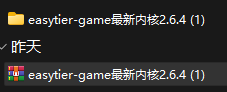
解压后进入 easytier-game 文件夹。请务必注意:不要将文件夹内的任何文件移出该目录,否则程序将无法正常启动。为方便日常使用,可在桌面创建快捷方式。文件夹内包含以下两个核心程序:
- easytier-game:软件主启动程序
- uninstall:软件卸载程序
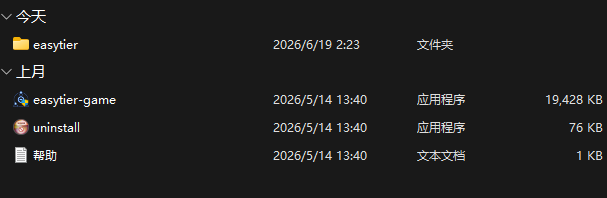
右键点击 easytier-game 程序,选择「以管理员身份运行」。
⚠️ 重要提示:在启动 EasyTier 前,请务必关闭其他代理软件或游戏加速器(如 Clash、V2Ray、UU 加速器等),以免造成网络冲突,导致组网失败或连接不稳定。
二、界面功能说明
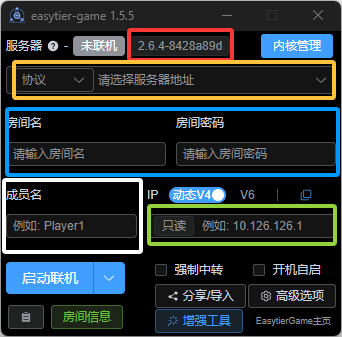
软件成功启动后,您将看到如下主界面。正式开始组网前,建议先了解各功能区域的作用:
🔴 版本号(红框标注):请确认当前 EasyTier 内核版本号为 2.6.4 或更高。若版本不符,请尝试重新以管理员身份启动软件,或检查是否误将文件夹内的程序文件移出了目录。
🟡 连接节点(黄框标注):配置目标节点的 IP 地址及通信协议。EasyTier 支持 TCP、UDP、WebSocket、WireGuard 等多种协议,可根据网络环境灵活选择。
🔵 组网房间与密码(蓝框标注):设置虚拟局域网的房间名称及访问密码。同一房间内的所有成员必须使用相同的房间密码才能成功组网。
⚪ 成员名称(白框标注):本机在组网房间内显示的名称,便于其他联机成员识别。
🟢 虚拟 IP(绿框标注):组网成功后,EasyTier 自动为本机分配的虚拟局域网 IPv4 地址。其他成员可通过此 IP 地址与本机进行通信。
三、组网操作
EasyTier-Game 支持两种组网方式:配置导入(推荐)和手动填写。
方式一:配置导入(推荐)
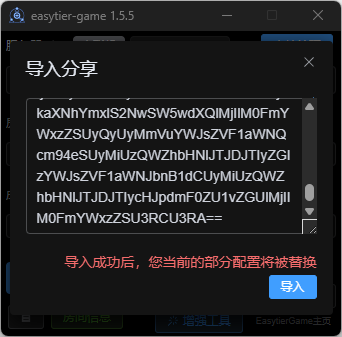
点击主界面上的「分享/导入」按钮,将组网发起方提供的配置文件内容粘贴至弹窗中,点击确定后启动联机,即可自动完成组网配置(本站提供公益中转节点)
方式二:手动填写
如果您熟悉 EasyTier 的配置参数,也可在主界面中手动填写相关信息:
- 在「连接节点」区域填写目标节点的地址与协议(如
tcp://public.easytier.cn:11010) - 在「组网房间」区域填写房间名称与密码(需与目标网络保持一致)
- 在「成员名」区域填写您的昵称
- 点击「启动联机」开始组网
四、常见问题
Q:组网后无法看到其他成员?
请依次排查以下问题:
- 房间密码是否与其他成员完全一致(区分大小写)
- Windows 防火墙是否拦截了 EasyTier 的网络流量(建议在防火墙中放行
easytier-game) - 是否已关闭其他代理或加速软件
Q:游戏内搜索不到联机房间?
EasyTier-Game 默认开启了 WinIPBroadcast 功能,可将虚拟局域网内的 UDP 广播包转发至物理网络,确保游戏能够正常发现联机房间。若仍无法搜索到,请检查游戏是否在正确的网络适配器上监听(部分游戏需在设置中手动选择虚拟网卡)。
Q:连接延迟过高或不稳定?
建议通过「高级选项」切换传输协议,如从 TCP 切换为 UDP 或 KCP),或尝试连接其他延迟更低的公共节点。EasyTier 内置智能路由功能,会自动选择最优链路进行数据传输。
Q:如何更新 EasyTier 内核?
在 EasyTier-Game 主界面点击「更新插件」按钮即可检查并更新内核版本。若因网络原因无法直接更新,可前往 GitHub Releases 手动下载最新内核文件进行替换。
如需获取最新版本或寻求技术支持,请访问 EasyTier-Game GitHub 仓库 或加入 QQ 交流群:1017257623。